Website कैसे बनाये
Website कैसे बनाये | 10 मिनट में सीखे - HTIPS

इंटरनेट के बढ़ते उपयोग वजह से लगभग 90% लोग अपने व्यापार को ऑनलाइन Setup करते जा रहे है।
ऐसे में आप भी Business के लिए Website बनाने की सोच रहे है या फिर Website बनाना सीखकर व्यापारियों के लिए Website बनाना चाहते है तो फैसला सही है।
नमस्कार दोस्तो,
मेरा नाम भूपेंद्र है और मैं विस्वास के साथ कह सकता हूँ कि यदि आप इस पेज पर दी गयी जानकारी को ध्यान से पढ़ेंगे तो आसानी से Website बनाना सीख जायेगे।
इस पेज कि जानकारी पढ़कर सभी तरह की Website बनाना सीख पाएंगे।
जैसे : Business Websites, School Website, News Websites, NGO Websites, Social Websites, E-Commerce Websites और Satta Matka Website आदि।
इस page पर दी गयी Website बनाने की जानकारी आपको पसंद आएगी क्योकि –
#1. Website बनाने की समस्त जानकारी आरंभ से अंत तक विस्तार में दी गयी है।
#2. यह जानकारी समय-2 पर Update की जाती है इसलिए जानकारी Up to date हैं।
Website बनाने की जानकरी Updated होने की वजह से आपको Website बनाने में कोई Problem नही होगी है
#3. इस पेज पर Website बनाने के लिए सबसे प्रसिद्ध और आसान CMS Platform WordPress का उपयोग किया है।
जिससे कोई भी साधारण व्यक्ति थोड़े से कम्प्यूटर और इंटरनेट के ज्ञान के साथ किसी भी प्रकार की बेहतरीन Website बना सकता है।
#4. यदि आपको Website बनाने में कोई भी समस्या आती है तो हम आपकी प्रत्येक समस्या का हल करने में निःशुल्क प्रदान करते है।
यदि फिर भी आप Website बनाने में असमर्थ है या आपके पास Website बनाने का समय नही है।
तो हम आपकी जरूरत के अनुसार Website बनाकर कम से कम कीमत में प्रदान करते है।
हमसे संपर्क करने के लिए Whatsapp No. 07974905513 पर सदेश कीजिये या htips7@gmail.com पर ईमेल कीजिये।
अब Website क्या है और Website कितने प्रकार की होती है इसकी जानकारी समझकर नींचे Website बनाना सीखते है।
Website क्या है?
किसी भी विषय के बारे में एक जैसी जानकरी प्रदान करने वाले Web Pages के संग्रहण को Website कहते है। Web Pages में Photos, Videos और Audio आदि को भी शामिल किया जाता है।
विकिपीडिया के अनुसार – “Website एक जालस्थल है जिसमे अंतरजाल के द्वारा सूचना प्रदान करने का कार्य किया जाता है”।
वेबसाइट निम्न प्रकार की होती है।
- E-commerce
- Social
- News Channals
- Magazine,
- Education portals,
- Business Websites आदि।
आप Website से संबंधित कुछ जानकारी पढ़ चुके है जो बहुत जरुरी थी।
चलिए अब नीचे Website कैसे बनाते हैं कि जानकरी विस्तार में पढ़कर समझते है।
Website कैसे बनाये?
Website बनाने के लिये आपको तीन निम्न Steps follow करने होते है
- Website बनाने के लिए CMS का चुनाव करे।
- Domain Name और Web Hosting खरीदे।
- Website Design करे।
अब नीचे Website कैसे बनाते है कि जानकारी जानने के लिए तीनो Steps को एक-एक करके विस्तार में जानते हैं।
1. Website बनाने के लिए CMS का चुनाव करे
आज से 10-15 साल पहले सभी Website HTML और CSS coding के द्वारा बनायी जाती थीं इसलिए उस समय Website बनाना बहुत कठिन और समय लगने वाला काम था।
लेकिन अब 2020 मे Content Management System (CMS) के आ जाने से Website और Blog बनाना बहुत आसान हो गया हैं।
CMS Platforms की मदद से आप बहुत कम समय मे बिना तकनीकी ज्ञान के Website बना सकते हैं।
वैसे तो Website बनाने के बहुत सारे CMS Platform है जैसे – WordPress, Drupal, Joomla इत्यादि।
अधिकतर Websites WordPress.org Platform का उपयोग होता है क्योकि इसको सीखना बहुत आसान है।
HTIPS Blog भी WordPress Platform पर बनाया गया है और आप देख सकते है यह कितना बेहतर है।
Website बनाने के लिए WordPress क्यो चुनना चाहिए?

- WordPress सबसे आसान है क्योंकि इसमे बिना Coading के आप बहुत आसानी से Website Design कर पाओगे।
- WordPress पर 1400+ Proffession Themes फ्री उपलब्ध है जिसकी मदद से आपकी Website को बहुत Professional बनाती है।
- Website बनाने वाले सभी कामो को आसान तरीके से बिना Technical ज्ञान के करने के लिए सभी प्रकार के Plugin उप्लब्ध है।
- सबसे अच्छी बात यह है कि WordPress Platform बिल्कुल मुफ्त है।
- सभी Web hosting Company पर एक click में WordPress install कर सकते हैं।
- WordPress सबसे अधिक उपयोग होने वाला प्रसिद्ध Platform है इसलिए Website बनाते समय आने वाली सभी समस्याओं को Google पर Search करके Solve कर सकते हैं।
इसके अलावा भी WordPress का उपयोग करने के कई लाभ है इसलिए हम आपको Website बनाने के लिए WordPress Platform चुनने की सलाह देता है।
इस पेज पर Website बनाने किं जानकारी में Website बनाने के लिए हम WordPress.org CMS Platform का उपयोग करेंगे।
2. Domain Name और Web Hosting
WordPress CMS Platform चुनने के बाद आपको Domain Name और Web Hosting की जरूरत होती है।
Domain Name और Web Hosting को खरीदने से पहले हम Domain Name और Web Hosting के बारे में जानकारी समझ लेते है।
Domain Name : Internet पर अरबो Websites है ऐसे में किसी भी Website खोजने के लिए एक Address की जरूरत होती है।
Website का Address ही Domain Name कहलाता है जिसको URL Box में Type करके Website को खोजा जा सकता है।
Domain Name कुछ भी हो सकता है जैसे आपका नाम, आपकी Company का नाम इत्यादि।
उदाहरण : उदाहरण के लिए मेरी एक Website bhupendralodhi.com का Domain name मैंने अपने नाम के ऊपर रखा है।
Domain Name आपकी Website के लिए बहुत महत्वपूर्ण होता है और इसको बदलना सम्भव नही होता है। इसलिए Domain Name का चुनाव बहुत सोच समझकर करना चाहिए।
Domain Name से संबंधित अधिक जानकारी Domain name क्या है और इसके प्रकार वाली पोस्ट को जरूर पढ़े।
Web Hosting : Website के Data को Server में रखने के लिए जगह की जरूरत होती है और Server में उस जगह को Web Hosting कहते है।
Web Hosting में आपकी Website का Data Store रहता है जिसको Manage करने के लिए आप cPanel का उपयोग करते है।
Web Hosting आप जरूरत के अनुसार बाद में बदल सकते है इसलिए Website के लिए आप सस्ती और अच्छी Web Hosting का चुनाव करें।
Web Hosting की अधिक जानकारी के लिए Web Hosting क्या है और इसके प्रकारवाली पोस्ट को जरूर पढ़े।
अब आप Domain Name और Web hosting के बारे में समझ गए है।
Domain Name और Web Hosting ख़रीदे
Domain Name और Web Hosting कुछ ज्यादा महंगी नही होती है इसकी कीमत आपकी चाय की कीमत से भी कम होती है।
एक Domain Name 500 रुपये से 1000 रूपये में एक साल के लिए मिल जाती है।
जबकि Web Hosting में 400 रुपये से 1000 रुपये प्रतिमाह का खर्चा होता है।
आप Domain Name और Web Hosting किसी भी विश्वाश पात्र कंपनी से खरीद सकते हैं।
हम आपको नीचे दी गयी कंपनी का सुझाव देंगे।
शुरुआत में हम HTIPS Websites के लिए Bluehost Web Hosting और Domain Registrar का उपयोग कर रहे थे।
एक साल के बाद लगभग एक साल तक Hostgator Hosting का किया और अब Namecheap का उपयोग किया जा रहा है।
Bluehost बहुत ही अच्छी कंपनी होने के साथ Bluehost का Support बहुत अच्छा है जो आपकी सभी समस्याओं का हल प्रदान करता है इसलिए हम आपको शुरुआत में Domain Name और Web Hosting के लिए Bluehost की सलाह देंगे।
सभी कंपनी से Domain Name और Web Hosting खरीदने की विधि एक जैसी होती है।
इस पोस्ट में हम Bluehost से Domain Name और Web Hosting खरीदने की विधि जानेगे।
Bluehost से Web Hosting और Domain Name खरीदे।
Bluehost से Domain name और Web hosting खरीदने के लिए आपको निम्न steps को follow करना होता है।
Step#1. सबसे पहले Bluehost की Official Website पर जाने के लिए यहाँ Click करे


Step#2. Bluehost के Home पेज पर आपको Hosting Plans दिखेंगे।
जिसमे से आप जरूरत और Budget के अनुसार Plan का चयन करना है।
जैसे नीचे के Screenshot में आप देख सकते है कि Plan के बारे में अधिक जानकरी जानने के लिए See Features के विकल्प पर Click करना होता हैं।

See Features पर Click करने के बाद आपको Plans के बारे में सभी जानकरी विस्तार में देख पाएंगे।
जैसे नीचे के Screenshot में आप देख सकते है कि Rs 209 रुपए प्रतिमाह में 99% up time, 24×7 Hours Supoort, Free Email Account और 30 Days Money Back Gaurantee के अलावा भी बहुत कुछ मिल रहा है।

Bluehost के Plans के जानने के लिए View Plans पर Click करें।

शुरआत में आपको Bluehost के सबसे सस्ते Hosting Plan का चुनाव करना चाहिए। यह आपके लिए ठीक रहता है।
जैसे भविष्य में Website पर अधिक Traffic आने लगता है तो आप जरूरत के अनुसार Hosting Plan को कभी भी बदल सकते है।
नीचे के Screenshot में आप Bluehost India के Plans को देख सकते हैं।

Step#3. अब आप ऊपर Bluehost के सभी Hosting Plans को देख चुके है जिनमे से जरूरत के अनुसार आप plan का चुनाव कर सकते है।
ऊपर के Screenshot में आप देख सकते है की हमने Single Domain Plan का चुनाव किया है जिसमे सिर्फ एक वेबसाइट बनाई जा सकती है।
आप जिस भी Plan का चुनाव करे उसके नीचे Buy Now Button पर Click करे जैसे हमने ऊपर के Screenshot में दिखाया हैं।
Step#4. जैसे ही आप Buy Now Button पर करेंगे ऊपर Popup में आपसे पूछा जाएगा कि आपके पास Domain Name है या नही है?
जैसा कि आप नीचे के Screnshot में देख सकते है।

यदि आपके पास Domain Name है या किसी दूसरी Website (domain registrar) से आप Domain Name खरीदना चाहते है तो Yes पर Click करें।
यदि आपके पास Domain Name नही है और आप Bluehost से Domain Name खरीदना चाहते है तो No पर Click करें।
जैसा आप ऊपर के Screenshot में देख सकते हैं।
Step#5. No Button पर Click करने के बाद अगले पेज पर आप पसंदीदा Domain Name को खरीद सकते हैं।
जिसके लिए Box में पसंदीदा Domain Name को डाले और पीछे Domain का Extension चुने जैसे .Com, .In, .Net, इत्यादि।
जैसा आप नीचे Photo में देख सकते हैं। हमने Domain Name – Example और Extension .Com चुना हैं।
Note : Website के लिए Domain Name बहुत ही महत्वपूर्ण चीज होती है सोच समझकर इसका चुनाव करें।

Domain Name और Extension चुनने के बाद नीचे SiteLock और CodeGuard को भी Tick करके खरीद सकते है जिसके लिए आपको अतिरिक्त पैसे देने होंगे।
यदि आप SiteLock और CodeGuard नही खरीदना चाहते तो उन पर Click करके उनके ऊपर से सही का चिन्ह हटा दे।
इसके बाद आपको नीचे Continue Button पर Click करना है जैसा ऊपर के Screenshot में दिखाया गया है।
Step#6. Continue पर Click करने के बाद अगले पेज पर दिखेगा की आपके द्वारा चुनी गई Domain Name उपलब्ध है या नही
क्योकि यदि Domain Name किसी के द्वारा पहले खरीद ली गयी होगी तो आप उसे नही खरीद सकते है।
जैसे आप नीचे Screenshot में देख सकते है कि example.com Domain Name किसी के द्वारा खरीद ली गयी है इसलिए अब यह उपलब्ध नही है।

ऐसी परिस्थिति में आपको किसी और Domain Name का उपयोग करना होगा।
जिसके लिए आप Search Box में नई Domain Name Enter करे और Search Again Button पर Click करें।
जैसे हमने example.com Domain Name की जगह examplebyhtips.com Domain को Search किया जो उपलब्ध है।
Domain Name उपबल्ध होने पर आप उसकी Price देख सकते है और आप Select बटन पर Click करके आगे बढ़ सकते हैं।

Step#7. Domain select करने के बाद अगले पेज पर shopping cart में पहुच जाते है जहाँ आप domain की price देख सकते है।
इसको check करने के बाद आपको Checkout Button पर Click करना होता है।

Check Out पर click करने के बाद नए पेज पहुचेंगे जहा आप domain name और webhosting दोनो की price check कर सकते हैं।
Price check करने के साथ साथ इस page पर आप domain name और web hosting कितने सालों के लिए ख़रीदना चाहते हैं इसका भी चुन कर सकते हैं

Web hosting आप जितने अधिक समय के लिए पहली बार मे खरीदते है उतने कम पैसों में आपको Web hosting मिल जाती हैं।
जैसे यदि आप web hosting सिर्फ एक साल खरीदते है तो आपको प्रतिमाह Rs 379 के हिसाब से पैसे देने होते हैं।
वही यदि आप 3 साल के लिए web hosting खरीदते है तो आपको प्रतिमाह Rs 259 के हिसाब से पैसे देने होते है।

यदि आप website पर अच्छा काम करना चाहते है और आपका पैसो का budget अच्छा है तो आप जितने अधिक समय के लिए hosting खरीद सके खरीद ले।
लेकिन यदि आपको लगता है कि आप website पर भविष्य में काम नही कर पाएंगे या आपका पैसों का budget कम है तो आप कम समय के लिए भी hosting खरीद सकते हैं।
अभी हम उदाहरण के लिए सिर्फ एक साल के लिए Domain name और web Hosting खरीद रहे हैं। जैसा आप नीचे के screenshot में देख सकते हैं।

इस page पर आप देख सकते है कि domain name एक साल के लिए Rs 749 में मिल रही है। और एक साल के लिए वेब hosting Rs 4548 में मिल रही है।
जिसके अतिरिक्त Rs 953 रुपये अतिरिक्त tax लग रहा जिसको मिला कर आप total Rs 6250 में एक साल के लिए Domain name और web hosting खरीद सकते है।
यदि आपके पास कोई Promo code है तो आप उसको apply करके अपने कुछ पैसे बचा सकते हैं। Promocodes प्राप्त करने के लिए आप हमसे contact कर सकते हैं।
यह करने के बाद आप Proceed तो payment button पर click करके आगे बढ़ सकते है।
Step#8. जैसे ही आप proceed to payment पर click करेंगे अगले पेज पर आपको bluehost account में login करना होगा।
यदि आपके पास bluehost account है तो username और password enter करके signin करे।
यद्दी Bluehost account नही है तो create an account in 10 seconds पर click करके नया खाता बनाये।

Step#9. Bluehost account में Sign in करने के बाद आपको अलग पेज पर Payment करनी होंगी।
Payment करने के लिए आप Credit cards, debit cards, Netbanking आदि का उपयोग कर सकते है।
नीचे screenshot में दिए गए payments के विकल्प को चुनकर आप पैसे दे सकते है।

Step#10. अब अगले पेज पर आपने जो विकल्प चुना है उसके अनुसार payment करनी होगी।
जिसके कुछ minutes बाद Hosting और domain खरीदने के bill और Cpanel की जानकारी आपके email address पर आ जाएगी।
जैसे हि आप domain name और Web Hosting खरीद लेते है उसके बाद website बनाने का कार्य चालू कर सकते हैं।
3. Website Design करे
अब Website बनाने के लिए जरूरी चीजें Domain Name और Web Hosting दोनो आपके पास है।
इसलिए Website बनाने के लिए अब आपको Cpanel में जाकर CMS Platform wordpress install करना होगा।
किसी भी hosting कंपनी के cpanel में WordPress Platform install करना लगभग एक जैसा होता हैं।
नीचे की जानकारी पड़कर आप cpanel में WordPress install करना आसानी से सीख जाएंगे।
Cpanel में WordPress को install करे
जैसे की हम आपको ऊपर बता चुके है कि किसी भी hosting के cpanel में एक click से wordpress को इनस्टॉल कर सकते हैं।
फिर भी हम आपको नीचे screenshot के साथ cpanel में WordPress install करने की जानकारी विस्तार में बता रहे हैं।
Cpanel के WordPress Install करने के लिए नीचे के steps को follow करने होते हैं।
Step#1. Domain Name और Web Hosting खरीदने के बाद आपके email पर आयी Cpanel की जानकारी के द्वारा Cpanel में Login करना है।
Bluehost के द्वारा आने वाले Email में आपको Cpanel में Login करने की URL, Username और Passwords मिलेगा जिससे आप cpanel में login कर पायेंगे।
जैसे:
Cpanel Login URL : yoursite.com/cpanel
Username : आपका email Address होता है।
Password : जैसा अपने Bluehost account का पासवर्ड्स बनाया है।
यह सब जानकरी प्राप्त होने के बाद आपको cpanel में login करने वाली URL पर क्लिक करके cpanel login page पर जाए।
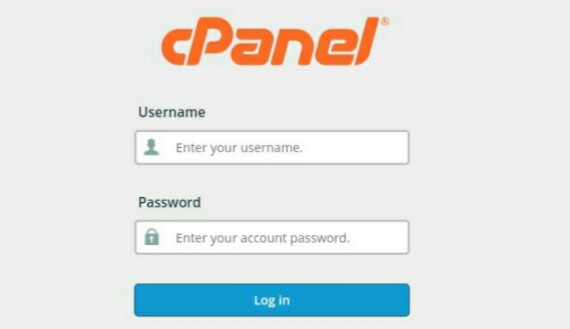
Login पेज पर Username और password enter करके लॉगिन button पर click करें। आप cpanel मे login हो जाएंगे।
Step#2. Cpanel में login होने के बाद आपको Softaculous App Installer के अंदर wordpress के icon पर click करना है।
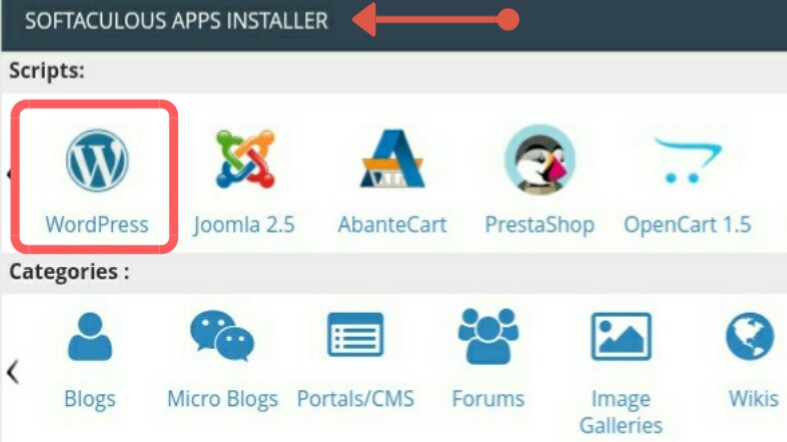
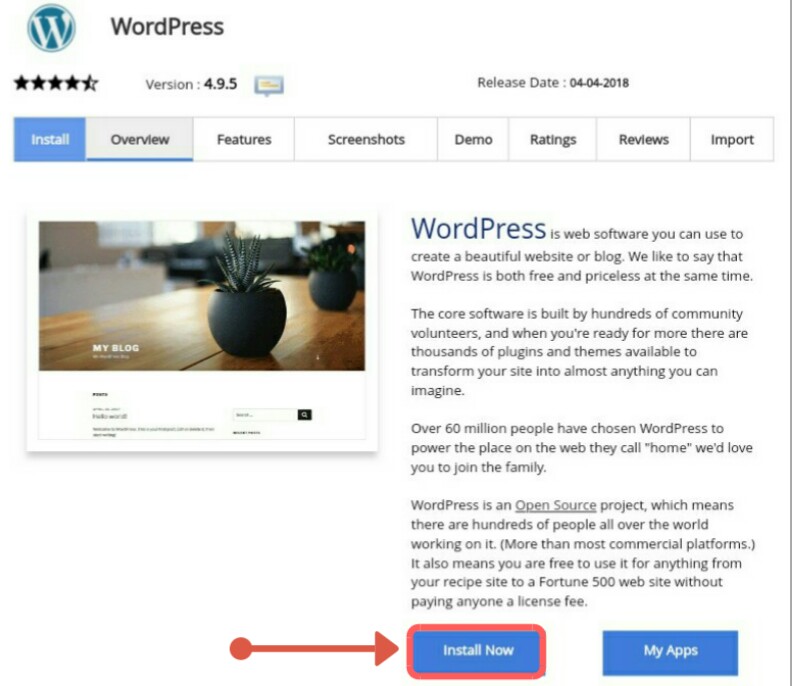
Step#3. अब अगले पेज पर आप wordpress का latest version देख पाएंगे।
WordPress के बारे में अधिक जानकरी के लिए आप इस page पर Ratings, Reviews और features आदि की tab में क्लिक करके जानकरी देख सकते हैं।
अब आपको नीचे install now button का option मिलेगा उस पर click करना है।
जैसा आप नीचे screenshot में देख सकते है।
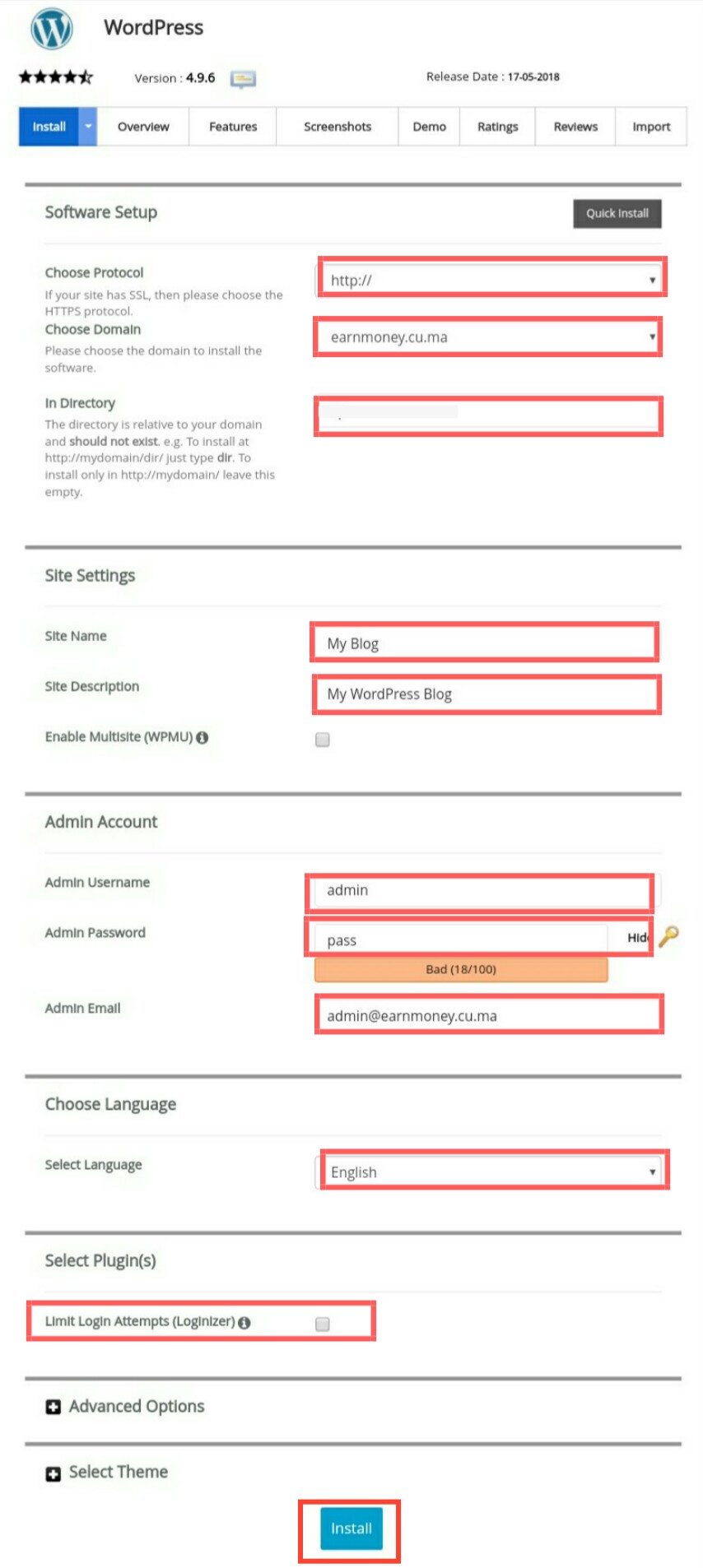
Step#4. अगले पेज पर आपको एक form खुला मिलेगा जिसमे आपको निम्न चीजो को ध्यान पूूूर्वक भरना है।
इस पेज के अंदर आपको तीन चीजो की जानकारी भरनी होती ।
Choose Protocol : protocol दो प्रकार के होते है। http:// और https:// जिसमे यदि अपने SSL certificate खरीदे है तो आप https:// का उपयोग करें।
यदि आपके पास ssl certificate नही है तो आपको http:// का उपयोग करना होता है।
https:// protocol आपकी website को सुरक्षित दिखाता है जिसपर लोग अधिक विस्वास करते है इसलिए आपको https:// protocol का उपयोग करना चाहिए।
फुर भी यदि आपके पास SSL certificate नही है तो आप http:// protocol को चुन लें बाद में इसको free SSL Certificate setup करके बदल सकते है।
Domain Name : यदि अपने multi domain hosting खरीदी है तो इस विकल्प में आपको एक से अधिक domain मिलेगी।
इसलिए यहां आपको जिस domain नाम के लिए आप website बनाना चाहते है उसका चुनाव करना होता हैं।
In Directory : इसका मतलब यह की इस website के data को किस directory में रखना है।
इस विकल्प के आपको खाली छोड़ना है।
Site Name : आपकी website किस चीज के बारे में आप उसको site name की जगह रख सकते है।
अधिकतर websites और blogs का site name उनकी domain name के जैसा होता हैं।
Site name को हम Site Title भी कहते है जो हम बाद में बदल सकते है इसलिए अभी आप कोई भी site name चुन सकते है।
Site Description : इसमें आपको संक्षिप्त में website की जानकारी भरना है इसको भी हम बाद में बदल सकते हैं।
Site description को हम tagline भी कहते है।
Enable multisite : यदि आप एक wordpress dashboard से एक से अधिक website को मैनेज करने चाहते है तो इस ऑप्शन को enable कर सकते है।
अभी आप नए है इसलिए आप इस विकल्प का इस्तेमाल न करे और इसको ऐसे ही छोड़ दे।
Admin User name : username में आप कुछ भी इस्तमाल कर सकते है जैसे अपनी email id आपका नाम आदि।
Admin Password : Password को आप मजबूत बनाये ताकि कोई इसको तोड़ न पाए और आपकी website हमेशा सुरक्षित रहें।
Admin Email : अपनी सक्रिय email id को इसमें उपयोग करे ताकि website पर होने वाली प्रतिक्रिया आपको mail को द्वारा प्राप्त होती रहे।
WordPress dashboard का password भूल जाने पर आप इस email के द्वारा password को reset भी कर पाएंगे।
इनके अतिरिक्त भी आप इस पेज पर settings कर सकते है जैसे Login Limit define कर सकते है जिससे आपकी website सुरक्षित होती है।
Advance settings में आप चाहे तो अभी wordpress की कोई अच्छी थीम का चुनाव भी कर सकते है।
चलिए अब नीचे install button पर click करे और wordpress को install करें जैसे आप नीचे के screenshot में देख सकते हैं।
Install पर click करने के बाद कुछ समय तक आंतरिक प्रक्रिया चलेगी जिसमे 3 मिनट से 4 मिनट लग सकते हैं। तब तक आपको wait करना होगा।
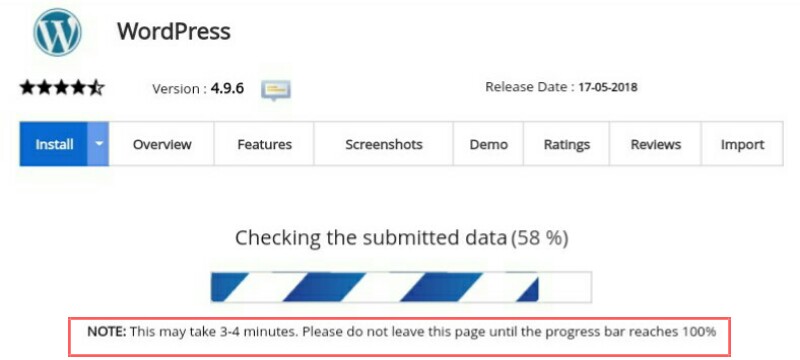
प्रक्रिया के बाद cpanel में wordpress install हो जाएगा और अगले पेज पर WordPress dashboard में Login करने की जानकरी दिखाई देंगी।
जैसे WordPress Admin login Url और आपकी domain name जिससे आप अपनी website को live देख पाएंगे।
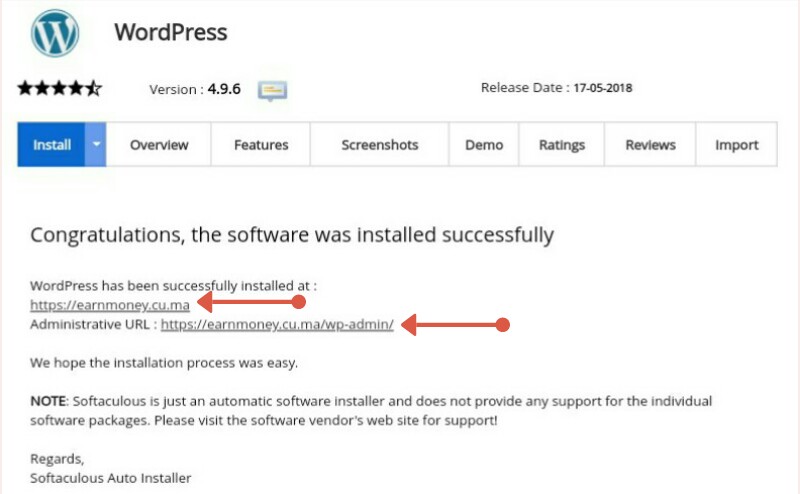
यदी आपको wordpress install करने में कोई समस्या है तो जरूर देखें – Cpanel में wordpress कैसे इनस्टॉल करें।
आपकी website साधारण सी दिखेगी क्योकि उसमे default theme, पेज और article है इसको बेहतर बनाने के लिए वेबसाइट को customize करना होगा।
तो चलिए अब wordpress dashboard में login करके वेबसाइट को customize करना चालू करते हैं।
सबसे पहले wordpress admin login url के द्वारा wordpress login पेज पर जाए।
आप https://yoursitename.com/wp-admin के द्वारा भी wordpress dashboard login page पर जा सकते हैं।
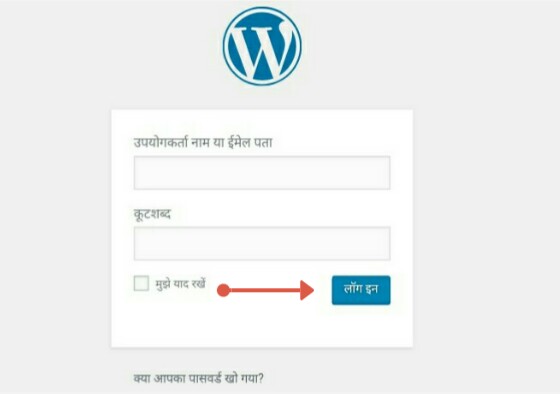
अब यहां आप Username और password भरने के बाद आप wordoress dashboard में लॉगिन करें।
पहली बार wordpress dashboard में login करने पर आपका dashboard नीचे के screenshot के जैसे दिखेगा।
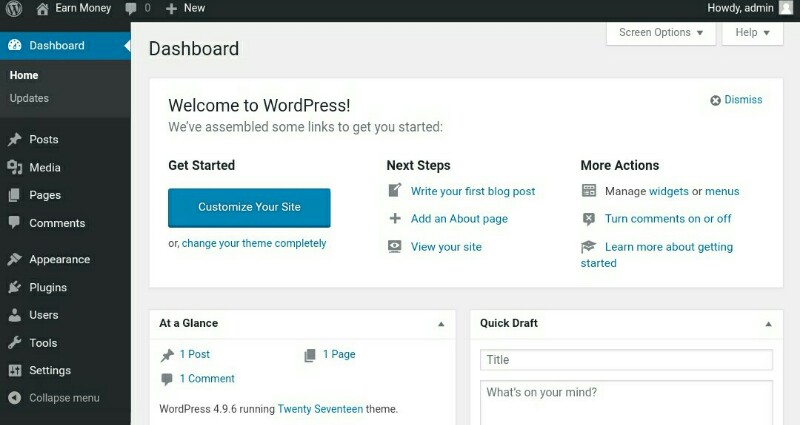
जिसमे default theme, page, post और plugins होते हैं। जिनको delete और customize करना होता है।
उससे पहले हमें हमे wordpress dashboard में कुछ settings करनी होती है जिसके लिए जरूर देखें – WordPress Install करने के बाद महत्वपूर्ण wordpress settings
Wordprrss Dashboard में जरूरी settings करने के बाद आप website को professional बनाने के लिए एक अच्छी themes का चुनाव करके Website पर setup करते हैं।
Website के लिए Theme का चुनाव करें।
Worodress पर आपको 27000+ Responsive themes मुफ्त मिलती है।
जिनमे से जरूरत के अनुसार theme को चुनकर आप Website को Professional, Responsive और आकर्षित बना सकते है।
Website के लिए अच्छी theme चुनने के लिए जरूर देखें – Free Top 11 Popular Responsive WordPress Themes
Website की themes ही निर्भर करता है कि आप कैसी website बना रहे हैं।
यदि आपको Social site बनानी है तो आपको social theme का चुनाव करना होगा।
यदि आप e-commerce website बनाना चाहते है तो आपकी theme e-commerce जैसी होनी चाहिए।
और यदि आपको सिर्फ एक Blog बनाना है तो आपकी website की theme Blog जैसी होनी चाहिए।
Theme को Install और Active करे।
Website पर Theme install और Active करने के लिए नीचे के steps follow करें।
Step#1 – WordPress dashboard में बाये menu में Appearance पर click करने के बाद Theme के विकल्प पर click करना है।
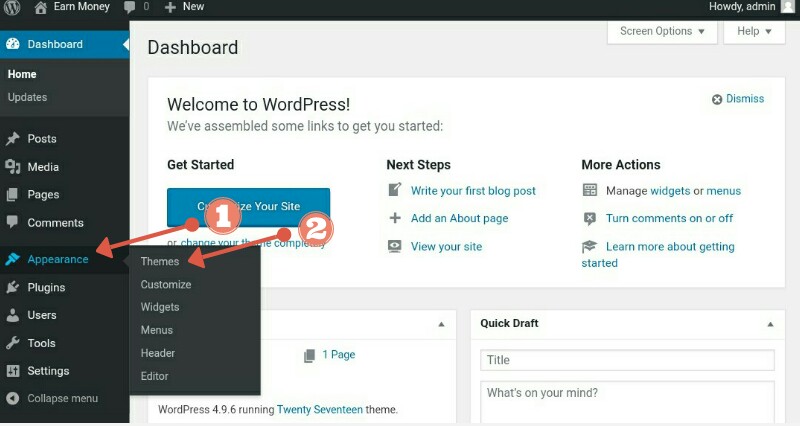
Themes पर click करने के बाद अगले page पर dsshboard में install themes दिखेंगी।
अपनी website के लिए अच्छी themes चुनने के लिए add new button पर click करें।
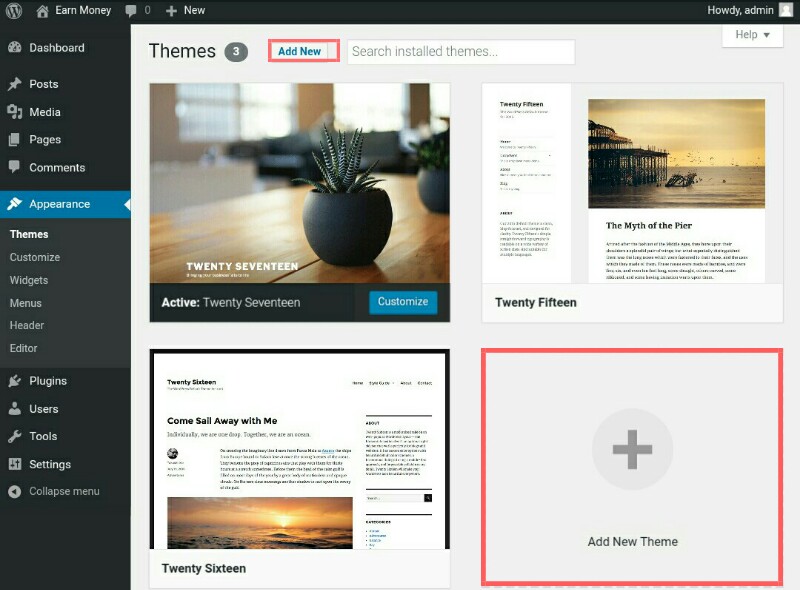
जहाँ आपको मुफ्त, proffessional themes मिलेगी। आप जरूरत के अनुसार theme का चुनाव कर सकते है।
Step#2 – Theme का चुनाव करने के बाद आपको theme पर click करना है जिससे बाद theme के ऊपर install का विकल्प आएगा उस पर click करना है।
जैसा आप नीचे screenshot में देख सकते हैं।
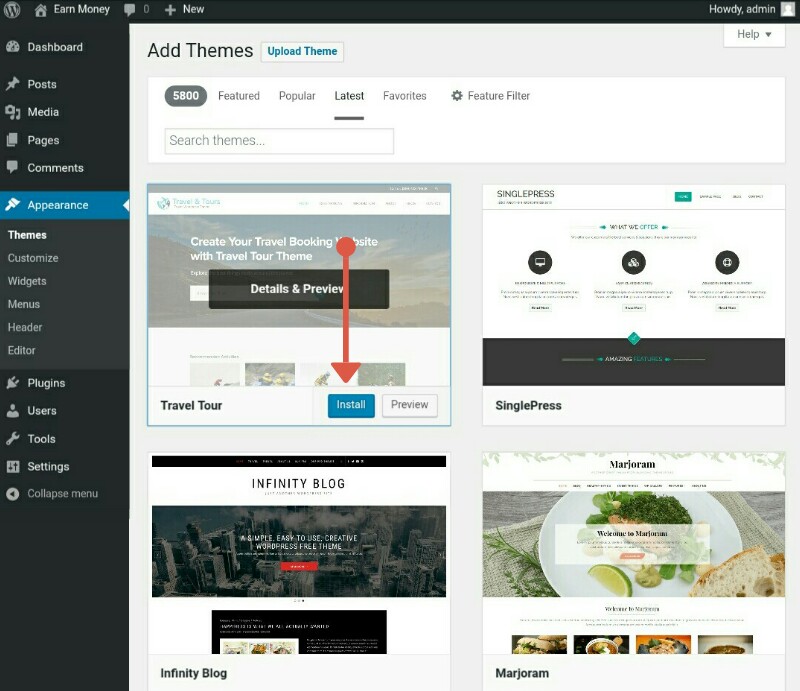
Install पर click करने के बाद उसी जगह theme पर active का विकल्प आएगा जिस पर आपको click करना है।
जैसा आप नीचे की फ़ोटो में आसानी से देख सकते है।
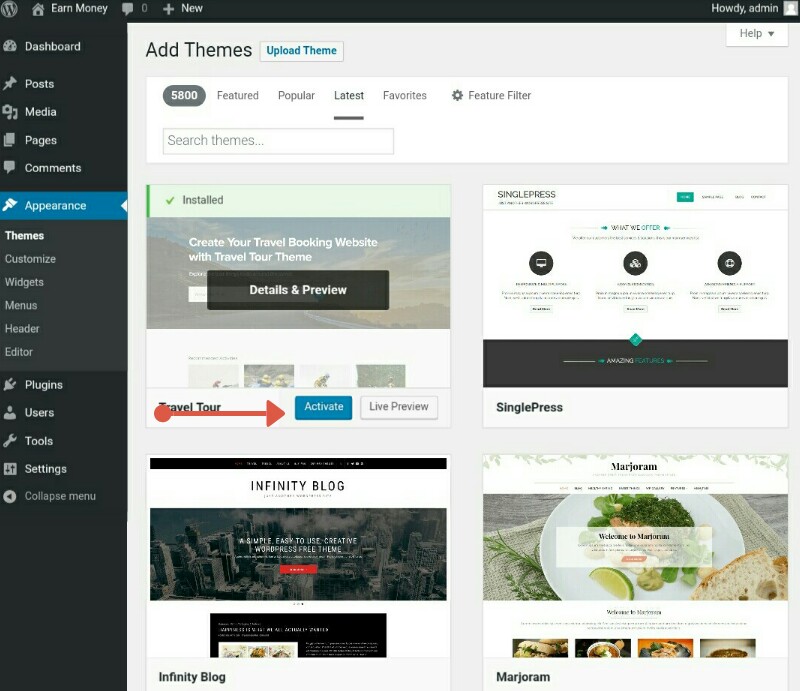
Active पर click करने के बाद आपकी theme website पर apply हो जायेगी। और domain name के द्वारा website पर theme बदलने का प्रभाव देख सकते हैं।
Theme active हो जाने के बाद आपकी website की design बदल जाएगी।
आप Visit पर click करके website पर theme के बदलाव को देख सकते है।या फिर domain नाम के द्वारा भी website देख सकते हैं।
Note : आप जब चाहे तब Websites की Theme को जितनी बार चाहे बदल सकते है।
ऊपर आपने theme को चुनकर website पर apply कर लिया है अब आपको theme को जरूरत के अनुसार customize करना है।
Website की Theme Customize करें।
Website की theme को customize करके आप बहुत अच्छा बना सकते हैं।
Theme को customize करके आप Website के Site title, Tagline, Colour, Footer Menu, Header Menu, Sidbar, Widgets आदि को Customize कर सकते हैं।
अतः Theme को Customize करने के लिए नीचे के steps को follow करें।
Theme को Customize करने के लिए आपको wordpress dashboard में बाये menu में apperance के अंदर customize पर click करना है।
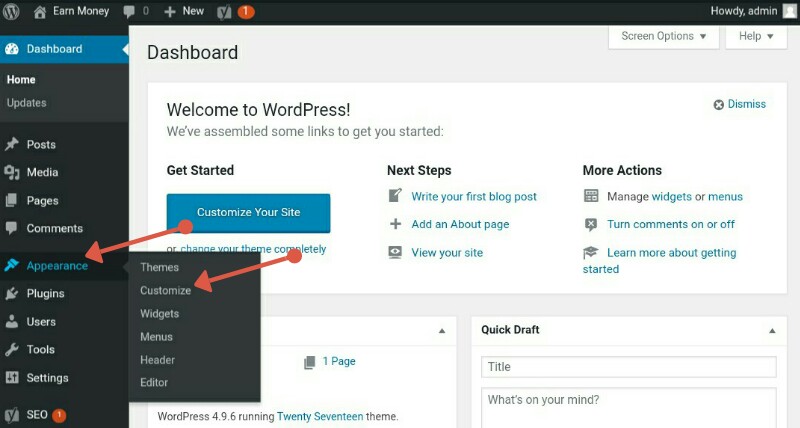
जिसके बाद आप नए पेज पर Theme Customize कर सकते हैं। जिसमे website के Site title, Tag line, Color, Widgets, menu आदि को जरूरत के अनुसार बदल सकते है।
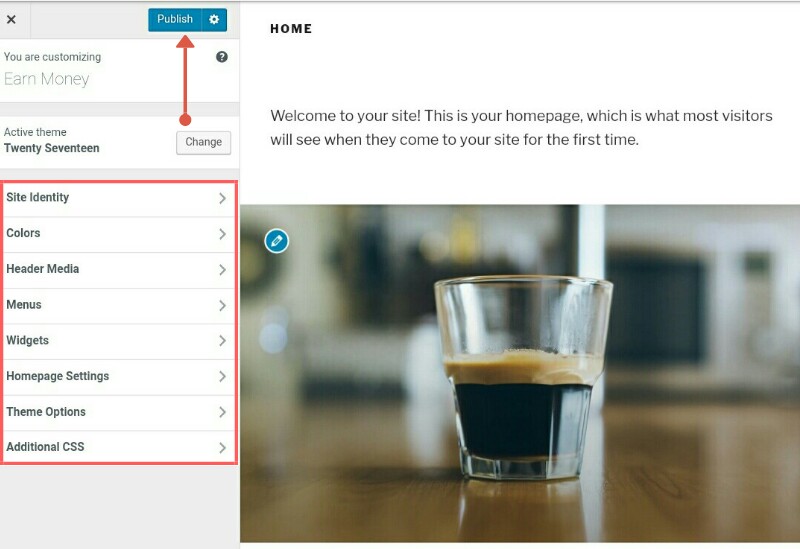
Website की themes को बदल कर और customize करने से website अच्छी दिखेगी और professional लगेगी।
अब Website के सभी default page और post को मिटा कर नए Posts और pages को बनाना है।
चलिए नीचे website में pages और पोस्ट बनाने की जानकरी समझते है।
Website मे Pages कैसे बनाये
ऊपर की सभी settings करने के बाद आप website में जरूरत अनुसार pages बना सकते है।
सभी website में कम से कम Contact Us, About Us, Services, Home, Privacy Policy, और Disclaimer आदि pages जरूर होते है।
Pages बनाने के लिए wordpress dashboard में बाये तरफ के menu में pages पर Click करके All pages पर click करें।
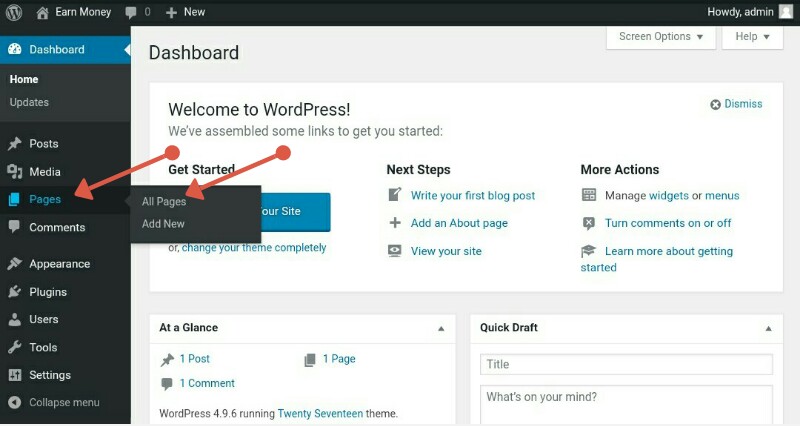
यहां आपको सभी पुराने default पेज delete करके नए pages बनाने है।
All pages पर click करने के बाद सभी default pages दिखेंगे जिनके नीचे transh पर click करके आप Defulat pages को delete कर सकते हैं।
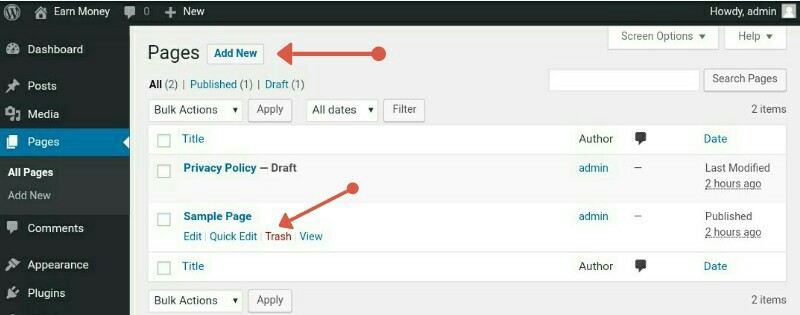
नए pages बनाने के लिए आपको new पर click करना है जहाँ और अगले page पर page title रखना है और नीचे के box में आप जो भी पेज में लिखना चाहते है वह लिख सकते है।
आप चाहे तो आसानी से images, videos आदि को भी page में जोड़ सकते हैं।
Page तैयार हो जाने के बाद आप publish button पर click करके page को website पर publish कर सकते है।
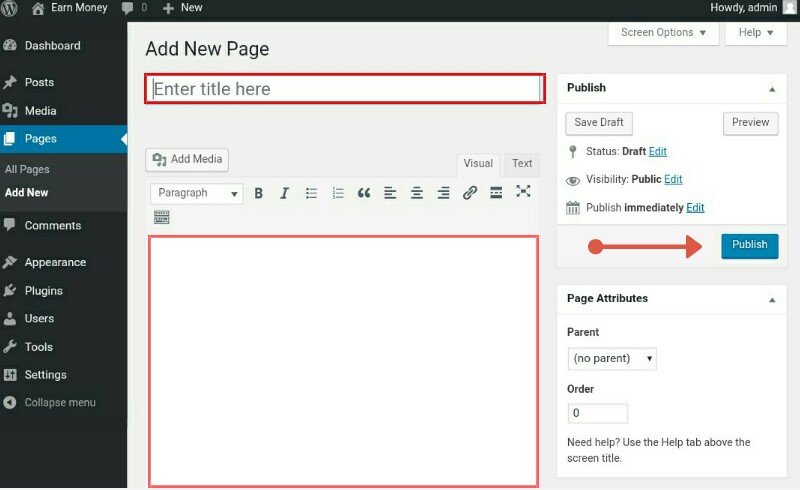
इसी तरह यदि आप blog बनाना चाहते है तो post में जाकर post बना कर नियमित update कर सकते है।
Blog में आपको नियमिय post करनी होती है और आप सुविधा के अनुसार Blog post को front page या static page रख सकते है।
Website में Post कैसे बनाये
Pages बनाने के जैसे ही पोस्ट बनाना भी बहुत आसान है और pages बनाने के लगभग समान है।
Blog में post बनाने के लिए आपको सबसे पहले wordpress dashboard में post पर click करके All Post पर click करना है।
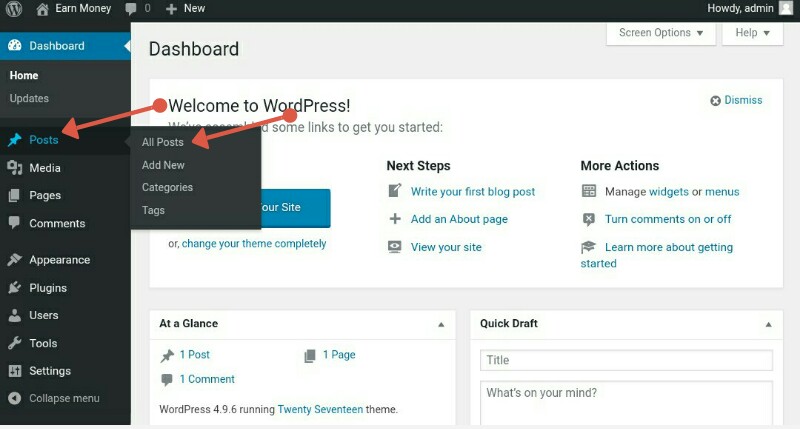
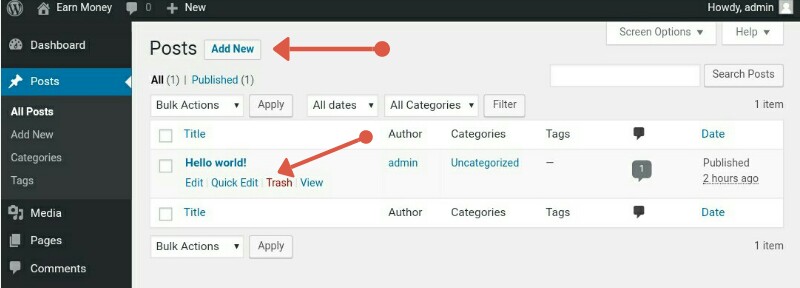
All Post पर click करने के बाद आपको सभी defualt posts दिखेंगी जिसके नीचे आपको Transh पर click करके Default Post को Delete करना है।
अब आप default post को Delete करने के बाद new post पर click करके आप आसानी से post बना सकते है।
Post बनाने के लिए भी जैसे pages बनाते है वैसे Title enter करके नीचे के box में Post की description दे।
POst तैयार हो जाने के बाद publish button पर click करके post को publish करें।
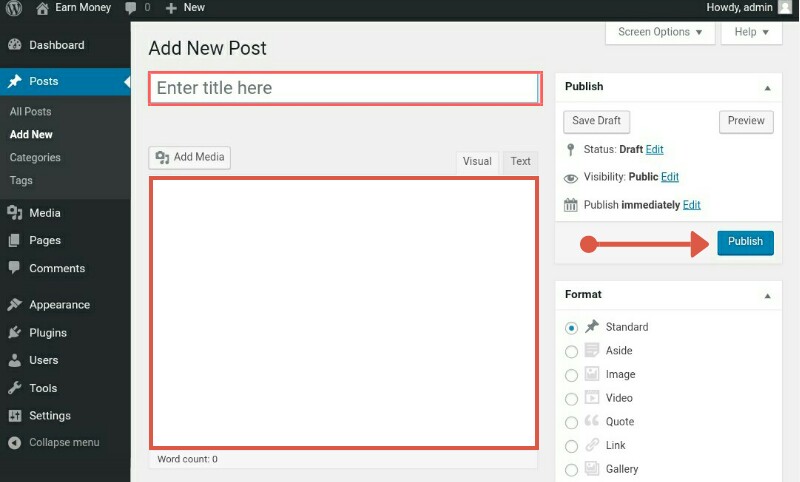
उसी तरह आप जितनी चाहे उतनी posts और pages अपनी websites और blogs में बना सकते है।
अब आप wordpress dashboard में सभी चीजें अपने हिसाब से जरूरत अनुसार बदल सकते है।
WordPress Dashboard में Plugin install करे
बिना coding के कोई भी अतिरिक्त कार्य करने के लिए आपको plugins की जरूरत होती है।
जैसे : Social Share Buttons लगाने के लिए या Spam comments रोकने के लिए आदि।
आप जरूरत के अनुसार plugin लगा सकते हो और नए features का मजा website पर ले सकते है।
Website dashboard में plugin install करने के लिए नीचे के steps follow करने होते हैं।
सबसे पहले dashboard में Plugin पर click करने के बाद all plugin के button पर click करे।
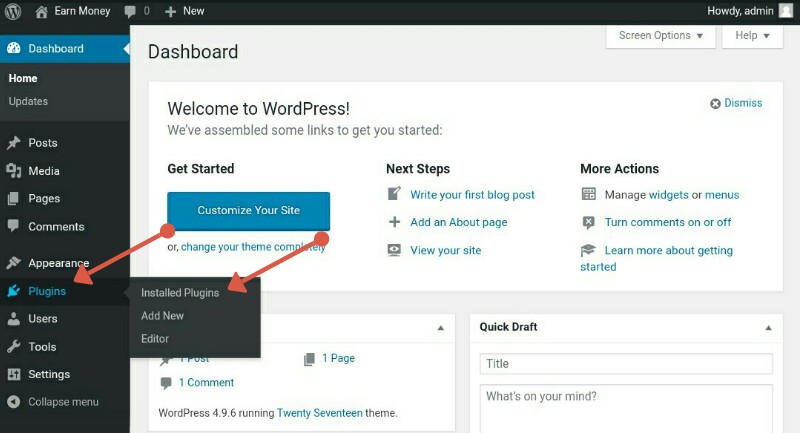
यह आपको सभी defults plugins दिखेंगे उनको आप चाहे तो defults plugins को delete कर सकते है।
उसके बाद आप जरूरत के अनुसार plugin को search करके pluginके ऊपर install now button पर click करके install करें।
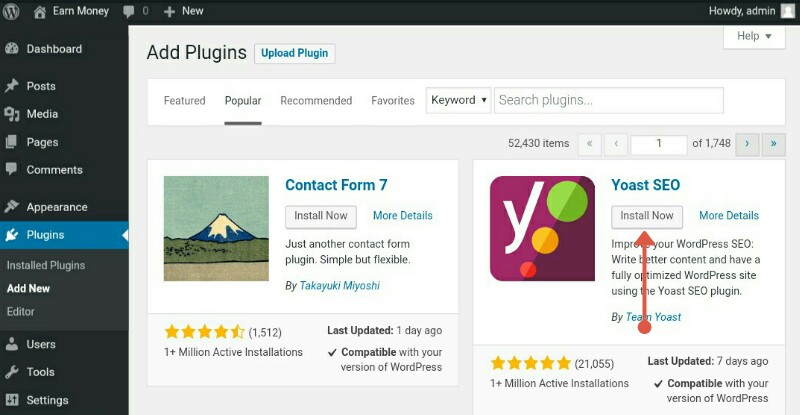
Plugin install होने के बाद आपको Plugin को active करने के लिए active के button पर click करके plugin को active करे।
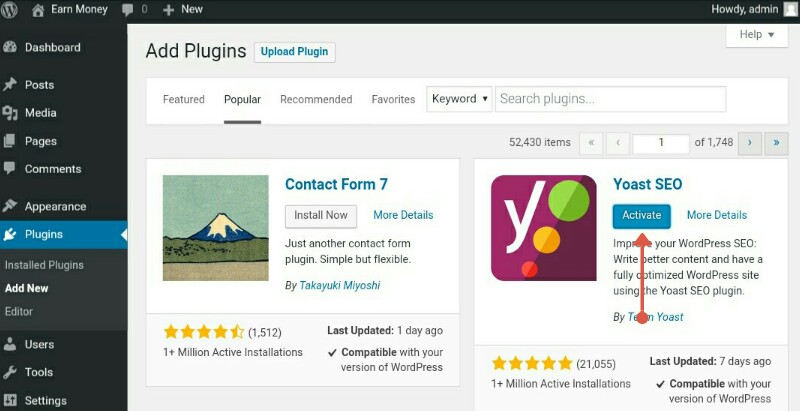
कुछ plugins में settings करने की जरूरत नही होती है लेकिन कुछ plugins में settings करने की जरूरत होती है।
उसके लिए settings पर click करके plugin की settings करें।
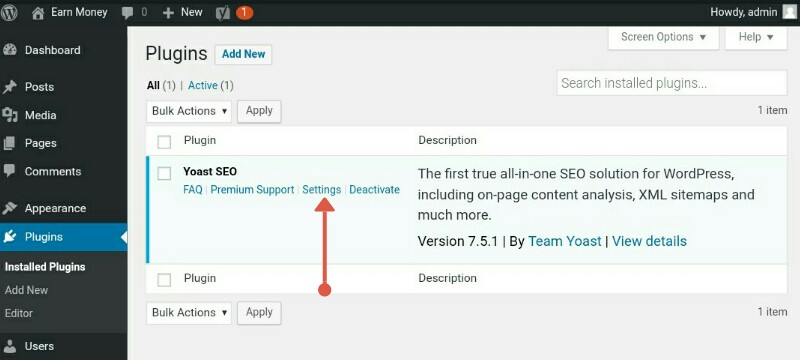
Plugin की settings करने के बाद आप plugin की सेवाओं का लाभ ले सकते है।
इसी तरह आप Website को पूरी तरह customize कर सकते है।
Plugin install करने की अधिक जानकारी के लिए Plugin Install कैसे करे पोस्ट को जरूर पढ़े।
अब आप WordPress website बनाना सीख गए हैं।
लेकिन अभी भी Website में आप अनेक प्रकार की Customization कर सकते है जो आप experiance से सीखेंगे।
Conclusion
ऊपर हमने WordPress Website बनाने से संबंधित समस्त जानकारी विस्तार से पड़ी है जिसको सक्षिप्त में देखते है।
Website बनाने के लिए हमने निम्न मुख्य steps को Follow किया है।
- सबसे पहले हमने Website के लिए CMS Platform का चुनाव किया जोकि Worpdress.org है।
- दूसरे स्टेप में हमने Domain name और hosting को खरीदा है।
- तीसरे स्टेप में हमने Cpanel में WordPress install किया है।
- चौथे स्टेप में जरूरी WordPress Settings को ठीक किया है।
- पांचवे स्टेप में हमने Website की Desgin करने के लिए Theme का चुनाव करके theme को customize किया है।
- छटवे स्टेप में जरूर Plugins Install किये है और उनकी सेटिंग्स को ठीक किया है।
- सातवे स्टेप में हमने Website के लिए जरूरी महत्वपूर्ण पेज बनाये।
- आठवे स्टेप में हमने Blog Post लिखना शुरू किया।
ऊपर हमने Website बनाने की सम्पूर्ण जानकारी दी हुई है लेकिन फिर भी यदि आपको Website बनाते समय कोई समस्या आती है तो Comment करके हमे बताये, हम आपकी समस्या का समाधान आपको Comment में प्रदान करेंगे।
यदि Website कैसे बनाते हैं कि जानकरी आपको पसंद आयी है तो इसे अपने दोस्तों के साथ जरूर शेयर करे।
आपसे निवेदन है कि आप एक Comment करके अपना बहुमूल्य Feedback जरूर दे। जिससे हम articles को और बेहतर बना सके।


Comments
Post a Comment